Domain rufg.de kaufen?
Wir ziehen mit dem Projekt
rufg.de um.
Sind Sie am Kauf der Domain
rufg.de interessiert?
domain@kv-gmbh.de · 0541-91531010
Domain rufg.de kaufen?
Wie funktioniert Spracheingabe Android?
Die Spracheingabe auf Android-Geräten funktioniert durch die Verwendung von Spracherkennungstechnologie, die die gesprochenen Wörter in Text umwandelt. Wenn der Nutzer die Sprachsuche aktiviert, nimmt das Mikrofon des Geräts die gesprochenen Wörter auf und sendet sie an die Spracherkennungssoftware. Diese Software analysiert die Sprache, um die Wörter zu identifizieren und in Text umzuwandeln. Anschließend wird der erkannte Text angezeigt oder für die gewünschte Aktion verwendet, z.B. das Senden einer Nachricht oder das Starten einer Suche im Internet. Die Genauigkeit der Spracheingabe hängt von verschiedenen Faktoren ab, wie z.B. der Qualität des Mikrofons, der Umgebungslautstärke und der individuellen Aussprache des Nutzers. **
Warum geht die Spracheingabe nicht?
Es gibt mehrere mögliche Gründe, warum die Spracheingabe nicht funktioniert. Einer davon könnte sein, dass das Mikrofon deaktiviert ist oder nicht richtig angeschlossen ist. Es könnte auch sein, dass die Spracherkennungssoftware nicht korrekt konfiguriert ist oder dass es Probleme mit der Internetverbindung gibt, die für die Spracheingabe benötigt wird. Ein weiterer Grund könnte sein, dass die Spracheingabe-Funktion auf dem Gerät deaktiviert ist oder dass es ein Softwareproblem gibt, das die Spracheingabe blockiert. Es ist wichtig, diese möglichen Ursachen zu überprüfen und gegebenenfalls entsprechende Maßnahmen zu ergreifen, um das Problem zu beheben. **

Ähnliche Suchbegriffe für Spracheingabe
Top-Angebote
Produkte zum Begriff Spracheingabe:
-
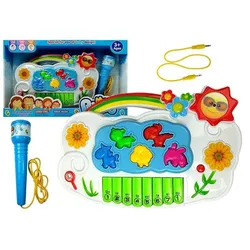
Elektronisches Klavier mit Blumen Verbindung zum TelefonElektronisches Klavier mit Blumen Verbindung zum Telefon Ein interaktives Klavier für Kinder, mit dem man beim Singen und Musizieren viel Spaß haben kann. Ein zusätzliches Element des Sets ist ein Mikrofon. Das Klavier hat die Funktion, ein Gerät, z. B. ein Telefon, daran anzuschließen und Musik zu spielen. Das Spielzeug ist sehr sorgfältig in ausgezeichneten leuchtenden Farben hergestellt, die den Spielspaß fördern. Ein elektronisches Klavier mit Mikrofon wird einen kleinen Instrumentalisten erfreuen. Wir bieten ein tolles Musikinstrument an, mit dem jedes Kind sein musikalisches und gesangliches Talent entwickeln kann. Meistens können Kinder spielend zum Spielen oder Singen ermutigt werden. Die wichtigsten Merkmale des Spielzeugs: - Klavier mit Mikrofon- enthält 8 Tasten- Karaoke-Mikrofon- 5 tierförmige Elemente (Katze, Papagei, Pferd, Schaf, Elefant), die an die richtige Stelle gesetzt werden müssen- zwei Fremdsprachen zur Auswahl (Englisch, Spanisch) Elemente des Sets: - Klavier- Mikrofon- JACK-JACK-Kabel Abmessungen der Elemente des Sets: - Klavier: 30 cm x 21 cm x 5,5 cm - Mikrofon: Länge - 19 cm Abmessungen der Box: 41 cm x 6 cm x 26 cm Das Klavier ist für Kinder ab 3 Jahren geeignet. Das Spielzeug ist CE-zertifiziert und entspricht der Norm EN 71. Es ist in einer Pappschachtel mit transparentem Fenster verpackt und eignet sich somit als Geschenk für ein Kind.11,06 €*Versand: 5,90 €Sichere Weiterleitung zum Anbieter

-
Was ist die Google-Spracheingabe?
Die Google-Spracheingabe ist eine Funktion, die es ermöglicht, Texte durch gesprochene Worte einzugeben. Man kann sie auf verschiedenen Geräten wie Smartphones, Tablets oder Computern nutzen. Die Spracheingabe erkennt die gesprochene Sprache und wandelt sie in Text um, der dann in Nachrichten, E-Mails oder Suchanfragen verwendet werden kann. Diese Funktion erleichtert die Kommunikation und die Bedienung von Geräten, besonders für Menschen, die Schwierigkeiten beim Tippen haben. **
-
Warum funktioniert die Spracheingabe nicht?
Die Spracheingabe könnte aus verschiedenen Gründen nicht funktionieren. Möglicherweise ist das Mikrofon deaktiviert oder nicht richtig angeschlossen. Es könnte auch sein, dass die Spracherkennungssoftware nicht korrekt konfiguriert ist oder dass es Probleme mit der Internetverbindung gibt, die für die Spracheingabe benötigt wird. Es ist auch möglich, dass die Umgebungsgeräusche zu laut sind und die Spracheingabe dadurch gestört wird. Es ist ratsam, diese möglichen Ursachen zu überprüfen und gegebenenfalls zu beheben, um die Spracheingabe wieder zum Laufen zu bringen. **
-
Wie deaktiviere ich die Google Spracheingabe?
Um die Google Spracheingabe zu deaktivieren, öffne die Einstellungen auf deinem Gerät. Navigiere zu den Spracheingabe-Einstellungen und wähle dort die Option für die Google Spracheingabe aus. Deaktiviere die Funktion, indem du den Schalter auf "Aus" stellst. Alternativ kannst du auch die Google App öffnen, zu den Einstellungen gehen und dort die Spracheingabe deaktivieren. Stelle sicher, dass du auch die Berechtigungen für die Spracheingabe in den App-Einstellungen deaktivierst, um sicherzustellen, dass die Funktion vollständig ausgeschaltet ist. **
-
Wie aktiviere ich die Google Spracheingabe?
Um die Google Spracheingabe zu aktivieren, musst du zuerst sicherstellen, dass du die Google App auf deinem Gerät installiert hast. Öffne dann die Google App und tippe auf das Mikrofonsymbol in der Suchleiste. Alternativ kannst du auch die Spracheingabe aktivieren, indem du lange auf die Leertaste auf deiner Tastatur drückst und dann auf das Mikrofonsymbol tippst. Stelle sicher, dass du der App die erforderlichen Berechtigungen für die Spracheingabe erteilst. Jetzt kannst du einfach sprechen und deine Sprache wird in Text umgewandelt. **

Wie stelle ich die Spracheingabe aus?
Um die Spracheingabe auf einem Gerät auszuschalten, musst du normalerweise in die Einstellungen des Geräts gehen. Dort findest du in der Regel eine Option für die Spracheingabe oder Spracherkennung. Du kannst diese Funktion deaktivieren, indem du sie ausschaltest oder deaktivierst. Alternativ kannst du auch die entsprechende App deaktivieren, die die Spracheingabe verwendet. Wenn du Schwierigkeiten hast, die Spracheingabe auszuschalten, kannst du auch in der Bedienungsanleitung des Geräts nachsehen oder online nach Anleitungen suchen. **
Wie kann ich die Spracheingabe aktivieren?
Um die Spracheingabe auf deinem Gerät zu aktivieren, musst du zuerst die Einstellungen öffnen. Suche dort nach dem Menüpunkt "Sprache & Eingabe" oder ähnlichem. Dort findest du die Option, die Spracheingabe zu aktivieren. Klicke darauf und folge den Anweisungen, um die Spracherkennung einzurichten. Vergewissere dich, dass du auch die erforderlichen Berechtigungen für die Spracheingabe erteilst, damit sie reibungslos funktioniert. Sobald die Spracheingabe aktiviert ist, kannst du sie in verschiedenen Apps und Funktionen nutzen, um Texte zu diktieren oder Befehle zu geben. **
Top-Angebote
Produkte zum Begriff Spracheingabe:
-
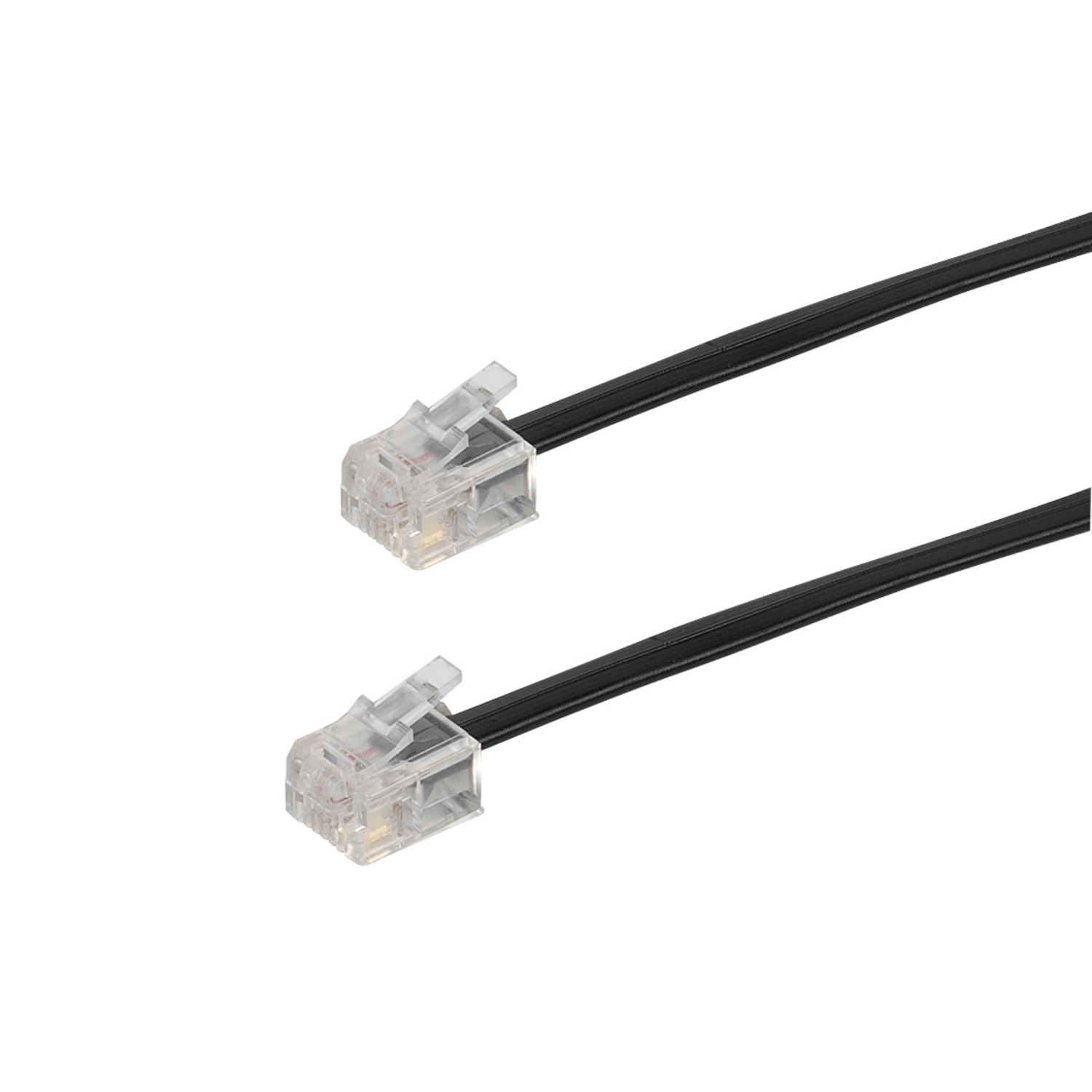
Vivanco Telefon Anschlusskabel RJ11, 6m FestnetzVIVANCO RJ11-Anschlusskabel schwarz 6m Zum Anschluss eines Telefones oder Zusatzgerätes mit RJ11 Anschluss an eine Universal- Anschlussdose 4 pol. RJ11 Stecker auf 4 pol. RJ11 Stecker 4adriges Flachkabel 1:1 verschaltet9,99 €*Versand: 11,99 €Sichere Weiterleitung zum Anbieter
-
Wie funktioniert Spracheingabe Android?
Die Spracheingabe auf Android-Geräten funktioniert durch die Verwendung von Spracherkennungstechnologie, die die gesprochenen Wörter in Text umwandelt. Wenn der Nutzer die Sprachsuche aktiviert, nimmt das Mikrofon des Geräts die gesprochenen Wörter auf und sendet sie an die Spracherkennungssoftware. Diese Software analysiert die Sprache, um die Wörter zu identifizieren und in Text umzuwandeln. Anschließend wird der erkannte Text angezeigt oder für die gewünschte Aktion verwendet, z.B. das Senden einer Nachricht oder das Starten einer Suche im Internet. Die Genauigkeit der Spracheingabe hängt von verschiedenen Faktoren ab, wie z.B. der Qualität des Mikrofons, der Umgebungslautstärke und der individuellen Aussprache des Nutzers. **
-
Warum geht die Spracheingabe nicht?
Es gibt mehrere mögliche Gründe, warum die Spracheingabe nicht funktioniert. Einer davon könnte sein, dass das Mikrofon deaktiviert ist oder nicht richtig angeschlossen ist. Es könnte auch sein, dass die Spracherkennungssoftware nicht korrekt konfiguriert ist oder dass es Probleme mit der Internetverbindung gibt, die für die Spracheingabe benötigt wird. Ein weiterer Grund könnte sein, dass die Spracheingabe-Funktion auf dem Gerät deaktiviert ist oder dass es ein Softwareproblem gibt, das die Spracheingabe blockiert. Es ist wichtig, diese möglichen Ursachen zu überprüfen und gegebenenfalls entsprechende Maßnahmen zu ergreifen, um das Problem zu beheben. **
-
Was ist die Google-Spracheingabe?
Die Google-Spracheingabe ist eine Funktion, die es ermöglicht, Texte durch gesprochene Worte einzugeben. Man kann sie auf verschiedenen Geräten wie Smartphones, Tablets oder Computern nutzen. Die Spracheingabe erkennt die gesprochene Sprache und wandelt sie in Text um, der dann in Nachrichten, E-Mails oder Suchanfragen verwendet werden kann. Diese Funktion erleichtert die Kommunikation und die Bedienung von Geräten, besonders für Menschen, die Schwierigkeiten beim Tippen haben. **
-
Warum funktioniert die Spracheingabe nicht?
Die Spracheingabe könnte aus verschiedenen Gründen nicht funktionieren. Möglicherweise ist das Mikrofon deaktiviert oder nicht richtig angeschlossen. Es könnte auch sein, dass die Spracherkennungssoftware nicht korrekt konfiguriert ist oder dass es Probleme mit der Internetverbindung gibt, die für die Spracheingabe benötigt wird. Es ist auch möglich, dass die Umgebungsgeräusche zu laut sind und die Spracheingabe dadurch gestört wird. Es ist ratsam, diese möglichen Ursachen zu überprüfen und gegebenenfalls zu beheben, um die Spracheingabe wieder zum Laufen zu bringen. **
Ähnliche Suchbegriffe für Spracheingabe
-
Elektronisches Klavier mit Blumen Verbindung zum TelefonElektronisches Klavier mit Blumen Verbindung zum Telefon Ein interaktives Klavier für Kinder, mit dem man beim Singen und Musizieren viel Spaß haben kann. Ein zusätzliches Element des Sets ist ein Mikrofon. Das Klavier hat die Funktion, ein Gerät, z. B. ein Telefon, daran anzuschließen und Musik zu spielen. Das Spielzeug ist sehr sorgfältig in ausgezeichneten leuchtenden Farben hergestellt, die den Spielspaß fördern. Ein elektronisches Klavier mit Mikrofon wird einen kleinen Instrumentalisten erfreuen. Wir bieten ein tolles Musikinstrument an, mit dem jedes Kind sein musikalisches und gesangliches Talent entwickeln kann. Meistens können Kinder spielend zum Spielen oder Singen ermutigt werden. Die wichtigsten Merkmale des Spielzeugs: - Klavier mit Mikrofon- enthält 8 Tasten- Karaoke-Mikrofon- 5 tierförmige Elemente (Katze, Papagei, Pferd, Schaf, Elefant), die an die richtige Stelle gesetzt werden müssen- zwei Fremdsprachen zur Auswahl (Englisch, Spanisch) Elemente des Sets: - Klavier- Mikrofon- JACK-JACK-Kabel Abmessungen der Elemente des Sets: - Klavier: 30 cm x 21 cm x 5,5 cm - Mikrofon: Länge - 19 cm Abmessungen der Box: 41 cm x 6 cm x 26 cm Das Klavier ist für Kinder ab 3 Jahren geeignet. Das Spielzeug ist CE-zertifiziert und entspricht der Norm EN 71. Es ist in einer Pappschachtel mit transparentem Fenster verpackt und eignet sich somit als Geschenk für ein Kind.11,06 €*Versand: 5,90 €Sichere Weiterleitung zum Anbieter
-
2X NiMH Akku 400mAh (1.2V) für schnurlos Telefon Festnetz Hagenuk Classico iDect X1 X1i X112X NiMH Akku 400mAh (1.2V) für schnurlos Telefon Festnetz Hagenuk Classico iDect X1 X1i X11 Kompatibler Ersatzakku für Ihr schnurloses Telefon. Ideal auch als Zweitakku. Ihr Standard Ladegerät können Sie weiterhin verwenden. Bitte verwenden Sie zum Laden des Akkus nur Ladegeräte, die auch für diesen Akkus geeignet sind. Diese Akkus sind die richtige Energielösung für alle Systeme mit gleichförmigem Energiebedarf. Neuware, kein Originalprodukt - Hochwertige kompatible Zubehörware mit hoher Kapazität. Lieferumfang: 1 x Akku 2er Set Passend für folgende Gerätemodelle: Für alle schnurlosen Telefonmodelle mit einer Betriebsspannung von 1,2 Volt geeignet, wie zum Beispiel für Hagenuk Classico Hagenuk iDect X1, X1i, X11 Ersetzt folgenden Original Akkutyp: 2/3 AAA, GP40AAA, GP40AAAM, GP40AAAMC Technische Daten: Zellengröße: 2/3 AAA (Micro) System: Ni-MH Spannung: 1,2 Volt mAh: 400 mAh Zellentyp: Konsumer Länge (netto): 31 mm Durchmesser (netto): 10 mm Hersteller: Diverse Hersteller5,95 €*Versand: 4,95 €Sichere Weiterleitung zum Anbieter
-
Wie deaktiviere ich die Google Spracheingabe?
Um die Google Spracheingabe zu deaktivieren, öffne die Einstellungen auf deinem Gerät. Navigiere zu den Spracheingabe-Einstellungen und wähle dort die Option für die Google Spracheingabe aus. Deaktiviere die Funktion, indem du den Schalter auf "Aus" stellst. Alternativ kannst du auch die Google App öffnen, zu den Einstellungen gehen und dort die Spracheingabe deaktivieren. Stelle sicher, dass du auch die Berechtigungen für die Spracheingabe in den App-Einstellungen deaktivierst, um sicherzustellen, dass die Funktion vollständig ausgeschaltet ist. **
-
Wie aktiviere ich die Google Spracheingabe?
Um die Google Spracheingabe zu aktivieren, musst du zuerst sicherstellen, dass du die Google App auf deinem Gerät installiert hast. Öffne dann die Google App und tippe auf das Mikrofonsymbol in der Suchleiste. Alternativ kannst du auch die Spracheingabe aktivieren, indem du lange auf die Leertaste auf deiner Tastatur drückst und dann auf das Mikrofonsymbol tippst. Stelle sicher, dass du der App die erforderlichen Berechtigungen für die Spracheingabe erteilst. Jetzt kannst du einfach sprechen und deine Sprache wird in Text umgewandelt. **
-
Wie stelle ich die Spracheingabe aus?
Um die Spracheingabe auf einem Gerät auszuschalten, musst du normalerweise in die Einstellungen des Geräts gehen. Dort findest du in der Regel eine Option für die Spracheingabe oder Spracherkennung. Du kannst diese Funktion deaktivieren, indem du sie ausschaltest oder deaktivierst. Alternativ kannst du auch die entsprechende App deaktivieren, die die Spracheingabe verwendet. Wenn du Schwierigkeiten hast, die Spracheingabe auszuschalten, kannst du auch in der Bedienungsanleitung des Geräts nachsehen oder online nach Anleitungen suchen. **
-
Wie kann ich die Spracheingabe aktivieren?
Um die Spracheingabe auf deinem Gerät zu aktivieren, musst du zuerst die Einstellungen öffnen. Suche dort nach dem Menüpunkt "Sprache & Eingabe" oder ähnlichem. Dort findest du die Option, die Spracheingabe zu aktivieren. Klicke darauf und folge den Anweisungen, um die Spracherkennung einzurichten. Vergewissere dich, dass du auch die erforderlichen Berechtigungen für die Spracheingabe erteilst, damit sie reibungslos funktioniert. Sobald die Spracheingabe aktiviert ist, kannst du sie in verschiedenen Apps und Funktionen nutzen, um Texte zu diktieren oder Befehle zu geben. **
* Alle Preise verstehen sich inklusive der gesetzlichen Mehrwertsteuer und ggf. zuzüglich Versandkosten. Die Angebotsinformationen basieren auf den Angaben des jeweiligen Shops und werden über automatisierte Prozesse aktualisiert. Eine Aktualisierung in Echtzeit findet nicht statt, so dass es im Einzelfall zu Abweichungen kommen kann. ** Hinweis: Teile dieses Inhalts wurden von KI erstellt.